
DSL + Starlink gleichzeitig nutzen: Load Balancing mit TP-Link Omada
DSL und Starlink gleichzeitig nutzen: Mit einem passenden TP-Link Omada Multi-WAN-Router lässt sich der Internetverkehr auf beide Anschlüsse verteilen. Das entlastet eine einzelne Leitung, schafft Reserven für mehrere Nutzer und ermöglicht eine Ausweichverbindung bei einem Ausfall. Entscheidend sind die richtige Lastverteilung, eindeutige Netzwerkbereiche und sinnvoll gesetzte Regeln.
Wichtig vorweg: 250 Mbit/s DSL plus 300 Mbit/s Starlink ergeben beim normalen Load Balancing nicht automatisch 550 Mbit/s für einen einzelnen Download. Die Zahlen in diesem Beitrag sind Rechenbeispiele, keine Geschwindigkeitszusage für einen Tarif oder Standort.
Stand: 1. Oktober 2026. Praxisanleitung auf Grundlage der Herstellerdokumentation; kein eigener Labortest der dargestellten Kombination.
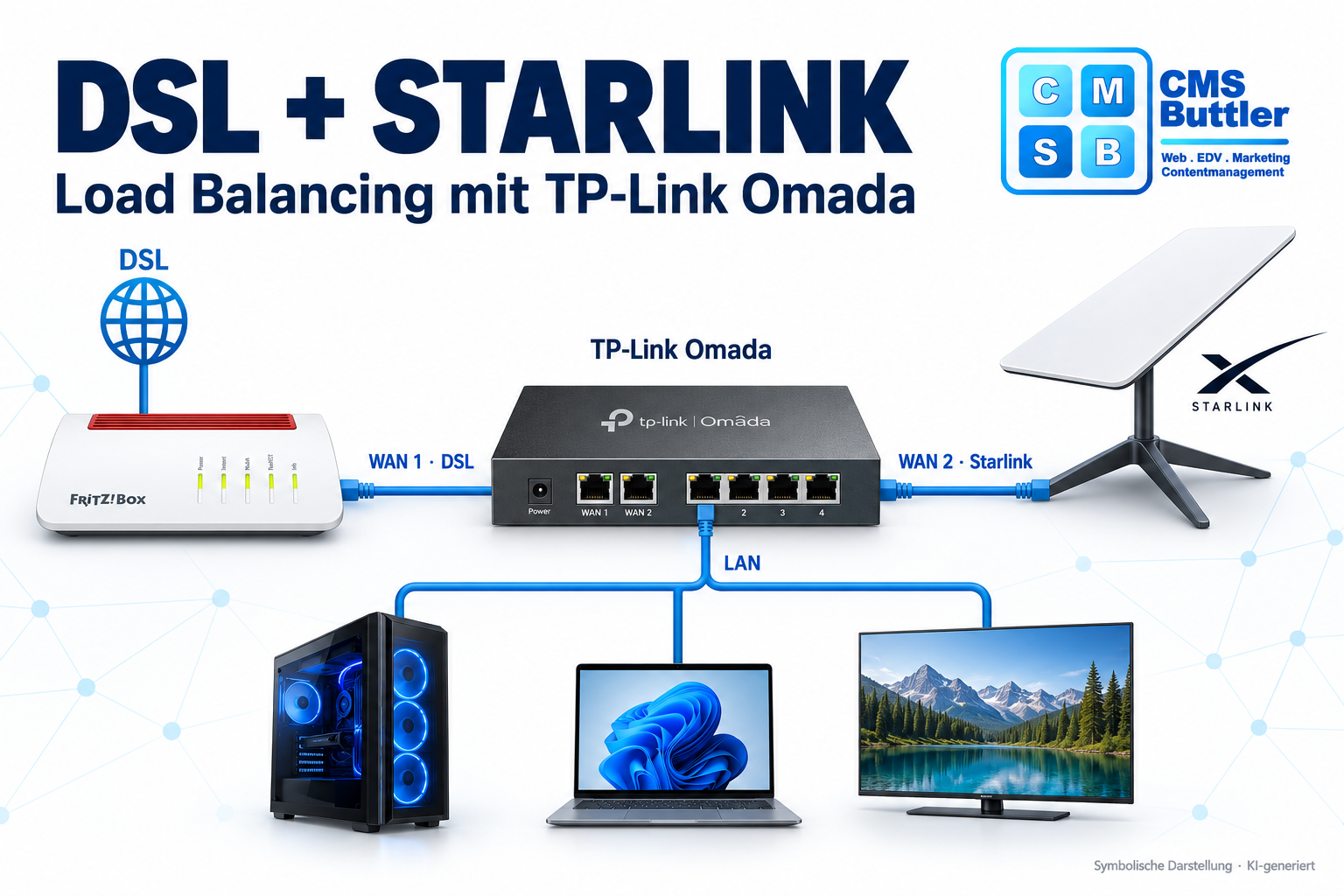
Der Aufbau: FRITZ!Box und Starlink vor dem Omada-Router
Ein kleines Büro, ein Handwerksbetrieb oder ein Haushalt nutzt bereits DSL mit einer FRITZ!Box. Gleichzeitig laufen Cloud-Anwendungen, Videokonferenzen, Updates und Streaming. Starlink soll zusätzliche Kapazität liefern. Der Omada-Router übernimmt dabei die zentrale Verteilung für die Geräte im gemeinsamen LAN.
- DSL → FRITZ!Box → Omada WAN1
- Starlink → geeigneter Ethernet-Anschluss → Omada WAN2
- Omada LAN → bei Bedarf Switch → Computer, Fernseher und weitere Geräte
WAN1 und WAN2 sind hier logische Namen. Auf dem Gehäuse kann der zweite Anschluss beispielsweise „WAN/LAN“ heißen. Er muss ausdrücklich als WAN konfiguriert werden. Ein weiterer Port bleibt für das interne LAN. Die beiden Internetrouter einfach an denselben gewöhnlichen Switch anzuschließen, ersetzt keinen Dual-WAN-Router.
Was ist Load Balancing?
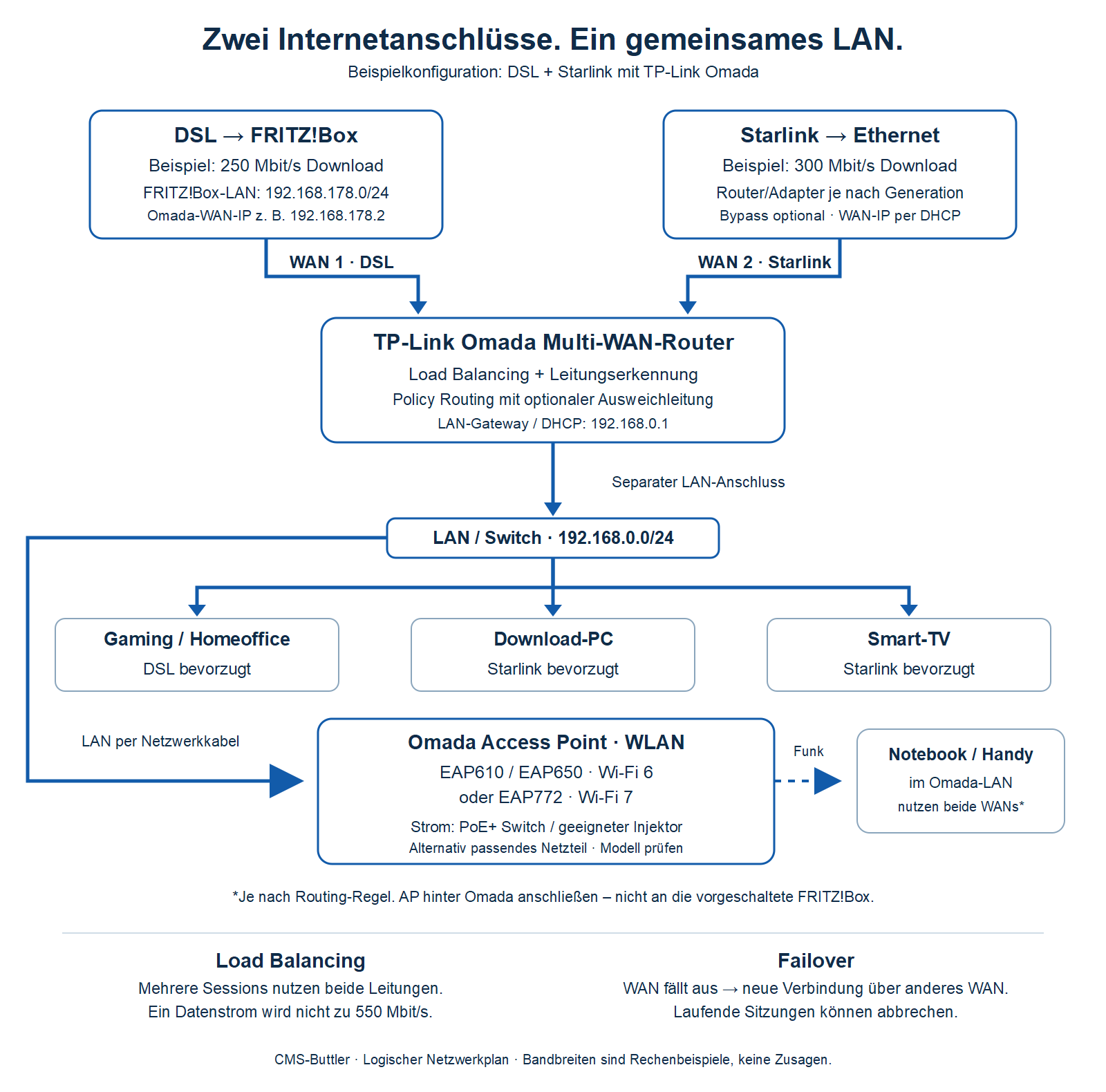
Load Balancing bedeutet Lastverteilung. Der Router entscheidet für neue Verbindungen, welcher Internetanschluss verwendet wird. Ein einzelner Datenstrom bleibt normalerweise auf einem WAN. Viele gleichzeitig aktive Verbindungen können hingegen beide Leitungen beschäftigen.
Anschaulich sind das zwei Straßen mit verschiedenen Kapazitäten: Mehrere Fahrzeuge lassen sich auf beide verteilen. Ein einzelnes Fahrzeug fährt dadurch aber nicht gleichzeitig auf beiden Straßen. Im Netzwerk kommt hinzu, dass eine Anwendung mehrere Verbindungen öffnen kann. „Ein Programm“ und „ein Datenstrom“ sind deshalb nicht immer dasselbe.
Ein sinnvoller Beispielbetrieb sieht so aus:
- Gaming-PC: bevorzugt DSL, wenn Messungen dort die gleichmäßigere Latenz zeigen.
- PC mit großem Download: bevorzugt Starlink.
- Smart-TV: bevorzugt Starlink.
- Notebook und Smartphones: automatische Verteilung, solange keine besondere Regel greift.
Der Vorteil entsteht im Zusammenspiel. Ein großer Download belegt dann nicht zwangsläufig den Anschluss, auf dem gerade eine wichtige Besprechung läuft. Beide Leitungen verursachen allerdings weiterhin ihre eigenen Vertrags- und Betriebskosten.
Load Balancing oder Bonding: Was bedeutet „DSL und Starlink bündeln“?
Load Balancing verteilt Verbindungen. Bonding bündelt Übertragungswege. Bei echtem WAN-Bonding arbeitet üblicherweise eine entfernte Gegenstelle oder ein spezieller Dienst mit. Diese setzt über mehrere Anschlüsse transportierte Daten wieder zusammen. Dafür können zusätzliche Kosten, Tunnel-Overhead und höhere Latenzen entstehen.
Die normale Omada-Multi-WAN-Konfiguration mit zwei Internetzugängen ist kein solcher Bonding-Dienst. Sie verspricht deshalb weder 550 Mbit/s für einen einzelnen TCP-Datenstrom noch eine unveränderte öffentliche IP-Adresse beim Leitungswechsel. Auch ein besonders teurer Switch ändert daran nichts.
Die rechnerischen 550 Mbit/s beschreiben im Beispiel die Summe beider Downloadkapazitäten. Ob das LAN insgesamt in diese Nähe kommt, hängt von tatsächlichen Leitungswerten, genügend parallelem Verkehr, Servern, Routerleistung und Protokoll-Overhead ab. Für ein Büro ist die bessere Verteilung oft nützlicher als ein einzelner spektakulärer Speedtest. TP-Link erläutert die Grenzen des Load Balancing.
Vorbereitung: Hardware und Netzwerkplan
Benötigt werden ein Omada-Gateway mit mindestens zwei geeigneten WAN-Schnittstellen, beide aktiven Internetanschlüsse und Ethernet-Kabel. Prüfe vor dem Kauf die genaue Hardwareversion, verfügbare Firmware und Kompatibilität zum Controller. VPN, Sicherheitsprüfung und weitere Funktionen können den nutzbaren Durchsatz begrenzen.
Für eine übersichtliche Einrichtung empfehle ich, die bisherigen Einstellungen zu sichern und die Anschlusskabel zu beschriften. Richte zunächst einen Testcomputer hinter Omada ein. Erst wenn beide Leitungen einzeln funktionieren, ziehst du die übrigen Geräte um.
- FRITZ!Box:
192.168.178.1/24 - Omada WAN1: beispielsweise reservierte Adresse
192.168.178.2 - Omada LAN:
192.168.0.1/24 - LAN-DHCP-Bereich: beispielsweise
192.168.0.100–199 - Starlink WAN2: Adresse automatisch vom vorgelagerten Anschluss beziehen.
Diese Adressen sind eine Planungshilfe. Wenn eines deiner vorhandenen Netze bereits anders belegt ist, muss der Plan angepasst werden. WAN1, WAN2 und LAN dürfen keine überlappenden Subnetze verwenden. Bei Starlink im Routerbetrieb muss auch dessen lokales Netz berücksichtigt werden.
Omada Load Balancing einrichten: Schritt für Schritt
Die folgenden aktuellen Controller-Pfade orientieren sich an den Herstelleranleitungen vom August 2026; die Policy-Routing-Anleitung nennt Omada Network 6.0 und neuer. Für Controller 5 kennzeichnet der Beitrag abweichende Pfade ausdrücklich. Es liegt keine Versionsangabe für deine konkrete Installation vor. Hardware, Firmware, Sprache und Controller-Version können die verfügbaren Optionen verändern.
1. FRITZ!Box mit WAN1 verbinden
Verbinde einen LAN-Port der FRITZ!Box mit dem vorgesehenen ersten WAN-Port von Omada. Die FRITZ!Box bleibt DSL-Modem und Internetrouter. Deshalb erhält Omada seine WAN-Adresse in diesem Aufbau normalerweise per DHCP von der FRITZ!Box. Trage nicht zusätzlich die DSL-Zugangsdaten als PPPoE-Verbindung im Omada-Router ein.
2. Starlink mit WAN2 verbinden
Nutze den zur Starlink-Generation passenden Ethernet-Anschluss beziehungsweise Adapter. Verbinde ihn mit dem zweiten als WAN eingerichteten Port. Starlink empfiehlt für den Fremdrouter den automatischen IPv4-Bezug per DHCP. Prüfe zuerst, ob Starlink allein zuverlässig ins Internet kommt. Starlink-Anleitung für Fremdrouter.
3. Beide WANs einzeln prüfen
Im aktuellen Controller führt der dokumentierte Weg über Network Config → Network Settings → Internet. Aktiviere die benötigten WAN-Ports und kontrolliere IP-Adresse, Gateway und DNS. Hinter der FRITZ!Box ist WAN1 typischerweise „Dynamic IP“, WAN2 ebenfalls DHCP. Teste den Internetzugang nacheinander mit jeweils nur einer angeschlossenen Leitung. Eine leuchtende Ethernet-LED allein beweist noch keine funktionierende Internetverbindung.
4. Load Balancing aktivieren
Im Bereich Load Balancing müssen beide WANs für die gleichzeitige Nutzung aktiv sein. Link Backup nicht zusätzlich pauschal einschalten: TP-Link weist in der aktuellen Anleitung darauf hin, dass aktiviertes Link Backup die Lastverteilung außer Kraft setzt. Für dieses Szenario bleiben beide Zugänge regulär nutzbar. Aktuelle Omada-Konfiguration.
5. Reale Bandbreiten hinterlegen
Miss Download und Upload je Leitung einzeln, möglichst mehrmals und zu deinen üblichen Nutzungszeiten. Hinterlege vorhandene Bandbreitenfelder in der geforderten Einheit; 250 Mbit/s entsprechen 250.000 kbit/s. Ein falscher Einheitenfaktor verfälscht die Konfiguration deutlich. Bei Starlink ist ein realistischer, wiederholt erreichter Wert hilfreicher als ein einmaliger Spitzenwert.
Bandbreitenwerte und Gewichtung sind nicht automatisch ein Tempolimit für alle Anwendungen. Im Standalone-Modus beschreibt TP-Link gesondert „Bandwidth-Based Balance Routing“, das sich auf konfigurierte Up- und Downloadwerte stützt. Diese Option ist nicht mit jedem Controller-Feld gleichzusetzen.
6. Gewichtung einstellen
Bei 250 Mbit/s DSL und 300 Mbit/s Starlink ist 5:6 ein nachvollziehbarer Startwert für die manuelle Gewichtung. Rechnerisch entsprechen die Anteile etwa 45 und 55 Prozent. Das ist eine Zielverteilung über ausreichend Verkehr und Zeit, kein Versprechen, dass jede Sekunde exakt so aussieht.
Lange Downloads, unterschiedliche Sessiongrößen und feste Routing-Regeln verschieben die gemessenen Anteile. Schwankt Starlink abends stark, kann eine geringere Gewichtung sinnvoller sein. Die manuell gewählten Zahlen messen nicht selbstständig ständig die verfügbare Geschwindigkeit neu. Beobachte deshalb Auslastung und Reaktionszeiten und passe sie bei Bedarf an. Herstellerhinweise zur gewichteten Verteilung.
7. Leitungserkennung einrichten
Omada muss einen echten Internetausfall erkennen können. Ein Test nur bis zur FRITZ!Box reicht dafür nicht: Sie kann erreichbar sein, obwohl DSL ausgefallen ist. Verwende die für dein Gateway dokumentierte Online Detection mit einem extern erreichbaren Prüfziel. Zu aggressive Intervalle können bei kurzen Störungen unnötige Wechsel auslösen.
Für Controller 5 dokumentiert TP-Link den Echo-Server unter Devices → Gateway → Config → Advanced → Echo Server und das Prüfintervall unter Settings → Wired Networks → WAN Mode. In neueren Ansichten können die Prüfoptionen portbezogen unter Devices → Devices List → Gateway → Ports → entsprechender WAN-Port → Detection liegen. Nutze den Pfad, den deine Version tatsächlich anbietet. Controller-5-Anleitung · Online Detection und Link Backup.
8. Failover testen
Starte auf einem Testgerät eine Verbindung und dokumentiere den verwendeten Ausgang. Trenne anschließend WAN1. Prüfe, ob Omada den Ausfall erkennt und neue Verbindungen über WAN2 funktionieren. Stecke WAN1 wieder ein und kontrolliere die Erholung. Wiederhole denselben Test für WAN2.
Teste zusätzlich einen Ausfall hinter dem vorgeschalteten Router: etwa DSL trennen, während die Ethernet-Verbindung zwischen FRITZ!Box und Omada bestehen bleibt. Erst damit prüfst du, ob die Überwachung mehr als einen Kabelverlust erkennt. Führe solche Tests in einem passenden Wartungsfenster durch.
9. Geräte über Policy Routing zuordnen
Vergib für die betroffenen Computer DHCP-Reservierungen im Omada-LAN. Erstelle dann unter Network Config → Profile → Groups passende IP-Gruppen, bei einem Einzelgerät beispielsweise 192.168.0.110/32. Unter Network Config → Transmission → Routing → Policy Routing legst du eine Regel mit Quellgruppe, Zielbereich, Protokoll und gewünschtem WAN an.
Bei erlaubtem Failover aktiviere Use the other WAN port if the current one is down. Ohne diese Ausweichoption kann ein fest zugeordnetes Gerät trotz funktionierender zweiter Leitung offline bleiben. Prüfe jede Regel einzeln, bevor weitere hinzukommen. Policy Routing für Omada Network 6.0+.
Sinnvolle Regeln für Gaming, Homeoffice und Downloads
Die Begriffe „immer DSL“ und „DSL bevorzugt, bei Ausfall Starlink“ beschreiben unterschiedliche Entscheidungen. Für viele Betriebe ist die zweite Variante sinnvoller. Wer etwa eine feste Ausgangs-IP für einen Dienst benötigt, muss dagegen klären, ob ein Wechsel überhaupt zulässig ist.
- Gaming-PC: Quelle = reservierte Geräte-IP, Ziel = Internet, Protokolle = alle, WAN = DSL; Ausweichen nach Bedarf.
- Homeoffice-PC: DSL bevorzugen, falls dort Latenz und Paketverlust günstiger sind; Firmen-VPN beim Wechsel gesondert testen.
- Download-PC und Smart-TV: jeweils eigene Quellgruppe, WAN = Starlink, bei Bedarf DSL als Ausweichweg.
- Übrige Geräte: keine feste WAN-Zuweisung; Lastverteilung gemäß allgemeiner Konfiguration.
„Downloads über Starlink“ ist am einfachsten über ein dediziertes Gerät oder eine klar abgegrenzte Gruppe umzusetzen. Eine pauschale Regel für HTTPS-Port 443 würde auch viele Webseiten, Cloud-Anwendungen und Besprechungen erfassen. Sie erkennt nicht zuverlässig die Absicht „großer Download“.
Ein Spiel kann über DSL eine bessere Erfahrung liefern, muss es aber nicht. Entscheidend sind Messungen am eigenen Standort: Ping, Schwankungen der Laufzeit (Jitter), Paketverlust und Verhalten unter Last. Auch ein vollständig ausgelasteter DSL-Upload kann Videokonferenzen und Spiele beeinträchtigen. Große Backups zeitlich zu verschieben oder passend zu begrenzen kann zusätzlich helfen.
Failover: Ausfallsicherung mit Grenzen
Im geplanten aktiven Dual-WAN-Betrieb soll beim Ausfall eines Anschlusses der verbleibende Anschluss für neue Verbindungen genutzt werden. Das setzt passende Leitungserkennung, Firmware-Unterstützung und Routing-Regeln voraus. Ein reines Primär-/Backup-Profil ist die Alternative für alle, die normalerweise nur eine Leitung verwenden möchten.
Beim Wechsel verändert sich häufig die öffentliche Ausgangsadresse. Eine Videokonferenz kann kurz stocken, ein VPN muss sich neu verbinden und ein Download kann abbrechen. Failover ist keine Garantie für einen unterbrechungsfreien Wechsel. Teste auch, was nach Wiederkehr der bevorzugten Leitung passiert; das Verhalten hängt vom Profil und von bestehenden Sessions ab.
Unabhängige Zugangstechniken verbessern die Chancen bei einer Leitungsstörung. Gegen einen lokalen Stromausfall helfen zwei Internetverträge allein jedoch nicht. FRITZ!Box, Starlink, Omada-Router und gegebenenfalls Switch müssen mit Strom versorgt sein. Für wichtige Arbeitsplätze gehört eine passend dimensionierte USV in die Planung.
FRITZ!Box vor Omada: NAT, DHCP und Erreichbarkeit
In diesem Aufbau übersetzt zunächst Omada die privaten IPv4-Adressen seiner Clients. Die FRITZ!Box übersetzt anschließend erneut am DSL-Anschluss. Das ist doppeltes NAT. Ausgehendes Surfen funktioniert damit häufig problemlos; eingehende Verbindungen, bestimmte Spiele und VPN-Szenarien benötigen mehr Aufmerksamkeit.
Für einen von außen erreichbaren Dienst können gezielte Freigaben an beiden Routern erforderlich sein: von der FRITZ!Box zur WAN1-Adresse von Omada und von dort zum eigentlichen Zielgerät. Voraussetzung ist zudem ein von außen erreichbarer Anschluss. Anbieter-CGNAT oder DS-Lite können gewöhnliche eingehende IPv4-Verbindungen verhindern.
Exposed Host ist kein echter Bridge-Modus. Die FRITZ!Box bleibt Router und führt weiter NAT aus. Eine Exposed-Host-Freigabe reicht viele ansonsten nicht gesondert zugewiesene eingehende Verbindungen an Omada weiter. Sie ist für Load Balancing selbst nicht nötig. Bei Bedarf sind gezielte Portfreigaben leichter zu überblicken; eine pauschale Freigabe gehört nur an den bewusst abgesicherten nachgeschalteten Router. FRITZ!-Dokumentation zu Exposed Host.
DHCP auf der FRITZ!Box und DHCP auf Omada können gleichzeitig aktiv sein, weil sie hier verschiedene Netze bedienen. Zwei konkurrierende DHCP-Server im selben LAN solltest du hingegen vermeiden. Ein Drucker an der FRITZ!Box gehört zu 192.168.178.x, ein PC hinter Omada zu 192.168.0.x.
Vom Omada-LAN ist ein Zugriff auf das vorgeschaltete FRITZ!Box-Netz je nach Routen und Firewall möglich; umgekehrt blockiert Omadas WAN-Firewall normalerweise unaufgeforderte Zugriffe. Automatische Drucker- oder Geräteerkennung funktioniert zudem oft nicht über Subnetzgrenzen. Deshalb gehören Geräte, die miteinander arbeiten und beide Internetwege nutzen sollen, möglichst gemeinsam hinter Omada. Regeln für lokale Verwaltungsnetze müssen vor pauschalen Internet-Routing-Regeln berücksichtigt werden.
Starlink: Bypass, Ethernet und öffentliche IP-Adressen
Ob ein zusätzlicher Ethernet-Adapter benötigt wird, hängt vom Starlink-Kit ab. Der Standard-Actuated-/Gen-2-Aufbau braucht dafür gewöhnlich den passenden Starlink-Adapter; andere Routergenerationen besitzen Ethernet-Ports. Prüfe die genaue Hardware vor dem Zubehörkauf.
Der Bypass-Modus schaltet die Router- und WLAN-Funktion des Starlink-Routers ab, damit Omada das nachgelagerte Netz verwaltet. Er kann eine zusätzliche lokale NAT-Stufe vermeiden. Die benötigte Stromversorgung und die Verkabelung des Kits bleiben zu beachten. Starlink erklärt Bypass.
Starlink verwendet standardmäßig bei IPv4 CGNAT: Mehrere Kunden teilen sich öffentliche Adressen. Der Bypass-Modus beseitigt dieses NAT beim Anbieter nicht. Normale Portfreigaben im Omada-Router schaffen daher allein keinen eingehenden IPv4-Zugang. Eine öffentliche IPv4 ist nur bei dafür geeigneten Angeboten beziehungsweise Optionen erhältlich und nicht automatisch statisch. Prüfe den aktuellen Tarif. Starlink-IP-Adressierung.
Für Fernzugriffe kommen je nach Anforderung ein ausgehend aufgebautes VPN, ein geeigneter Tunnel oder sauber abgesichertes IPv6 infrage. IPv6 benötigt eine eigene Prüfung von Adressen, Präfixen, Firewall und Routing: IPv4-Regeln lassen sich nicht einfach als vollständig wirksam voraussetzen.
Warum zeigt mein Speedtest nicht DSL + Starlink zusammen?
Ein Speedtest ist nicht automatisch ein Test aller Internetanschlüsse. Manche Tests nutzen einen einzelnen Datenstrom, andere mehrere. Zusätzlich kann Omadas „Application Optimized Routing“ zusammengehörigen Verkehr auf demselben WAN halten. Auch eine Geräte-Regel kann den Test bewusst auf eine Leitung begrenzen.
Ein einzelner niedrigerer Wert widerlegt deshalb keine funktionierende Lastverteilung. Umgekehrt beweist eine hohe Zahl noch kein echtes Bonding. Prüfe stattdessen den gewünschten Alltagsbetrieb:
- Miss jede Leitung separat per LAN.
- Starte auf mehreren Geräten gleichzeitig Downloads, Streams oder Tests zu unterschiedlichen Zielen.
- Beobachte im Controller die übertragenen Daten und momentane Auslastung beider WANs.
- Kontrolliere bei fest zugeordneten Geräten den tatsächlichen Ausgang und die Regelwirkung.
- Teste anschließend Ausfall und Wiederkehr beider Verbindungen.
Notiere Datum, Dauer und parallel laufende Anwendungen. Erst die Kombination aus WAN-Statistik, Nutzertest und dokumentiertem Failover zeigt, ob deine Konfiguration zum Bedarf passt.
Welche Hardware ist sinnvoll?
Werbung / Affiliate-Hinweis: Bei den mit * gekennzeichneten Links handelt es sich um Affiliate-Links. Wenn du darüber einkaufst, erhalte ich möglicherweise eine Provision. Für dich ändert sich der Preis nicht. Als Amazon-Partner verdiene ich an qualifizierten Verkäufen.
TP-Link Omada ER605 V2: Einstieg mit Gigabit-Anschlüssen
Der ER605 V2 ist ein möglicher Einstieg für zwei Anschlüsse im hier verwendeten Geschwindigkeitsbereich. Die Herstellerseite nennt einen Gigabit-WAN-Port und zwei als WAN/LAN nutzbare Gigabit-Ports. Prüfe vor dem Kauf Hardwareversion, Firmware und den Durchsatz mit deinen tatsächlich aktivierten Funktionen. Herstellerdaten.
ER605 bei Amazon ansehen – Hardwareversion prüfen*
TP-Link Omada ER707-M2: mehr Anschlussreserven
Für eine spätere schnellere Leitung oder Multi-Gigabit-Planung kann der ER707-M2 passen. Die dokumentierte Ausstattung umfasst zwei 2,5-Gbit/s-Ports, davon einen umschaltbaren WAN/LAN-Port. Plane deren Rollen vorab: Wenn beide schnellen Ports als WAN dienen, steht nicht automatisch noch ein 2,5-Gbit/s-LAN-Port zur Verfügung. Herstellerdaten.
TP-Link Omada ER7412-M2: 12 Ports und steckbare Glasfasermodule
Wenn du mehr Anschlüsse für ein wachsendes Büro- oder Firmennetzwerk benötigst, ist der Omada ER7412-M2 eine größere Alternative. Er bietet insgesamt zwölf Netzwerkports: zwei 2,5-Gbit/s-RJ45-Ports, acht Gigabit-RJ45-Ports und zwei Gigabit-SFP-Steckplätze. Die Anschlüsse sind als WAN oder LAN nutzbar; mindestens einer muss als LAN dienen. Der Hersteller nennt deshalb bis zu elf WAN-Ports sowie Multi-WAN Load Balancing.
Was bringen die SFP-Steckplätze? Dort lassen sich passende steckbare Transceiver einsetzen, beispielsweise für eine Glasfaserverbindung zu einem kompatiblen Switch. Das ist interessant, wenn bereits Glasfaser im Gebäude vorhanden ist oder größere Entfernungen überbrückt werden sollen. Wichtig: Beim ER7412-M2 handelt es sich laut Hersteller um 1-Gbit/s-SFP, nicht um 10-Gbit/s-SFP+ – auch wenn eine Händlerüberschrift etwas anderes suggeriert.
Plane geeignete Module und Glasfaserkabel gesondert ein und prüfe vor dem Kauf den Lieferumfang sowie die Kompatibilität. Modulgeschwindigkeit, Singlemode- oder Multimode-Faser, Wellenlänge, Reichweite und Steckertyp müssen zu beiden Enden der Verbindung passen. Ein gewöhnliches Ethernet-SFP-Modul ersetzt nicht automatisch das Glasfasermodem beziehungsweise ONT des Internetanbieters; dafür sind unter anderem Anschlusstechnik und Anbieterfreigabe entscheidend.
Meine Einordnung: Sinnvoll ist dieses Modell vor allem bei zusätzlichen Netzwerkanschlüssen, mehreren Internetleitungen oder vorhandener Glasfaserverkabelung. Für das beschriebene DSL-plus-Starlink-Beispiel sind SFP-Module nicht erforderlich: Beide Internetzugänge können per Ethernet angebunden werden. Mehr Ports machen eine einzelne Verbindung nicht automatisch schneller und ersetzen kein echtes Bonding. Plane außerdem den benötigten Durchsatz mit aktivierten VPN- und Sicherheitsfunktionen. Offizielle Ausstattung des ER7412-M2 beim Hersteller.
ER7412-M2 mit 12 Ports bei Amazon ansehen*
Controller, Switch und Kabel: nach Bedarf ergänzen
Ein Omada OC200 ist für die zentrale Verwaltung bequem, aber nicht zwingend für jeden Aufbau erforderlich. TP-Link bietet auch einen kostenlosen Software-Controller an; passende Gateways lassen sich alternativ eigenständig konfigurieren. Ein Switch erweitert das LAN, bündelt jedoch nicht die Internetleitungen. Für wenige Geräte reichen unter Umständen die vorhandenen LAN-Ports. Controller-Varianten.
Ein PoE-Switch lohnt sich nur, wenn angeschlossene Geräte diese Stromversorgung benötigen. Für eine vorhandene Gigabit-Verkabelung musst du nicht allein wegen „250 + 300“ sofort auf 2,5 Gigabit wechseln. Kaufe Starlink-Zubehör erst nach Abgleich mit dem genauen Kit. Preise und Verfügbarkeit sind bewusst nicht pauschal angegeben.
Und was ist mit WLAN?
Ein Omada-Netz kann später um passende Switches und Access Points wachsen. Vorhandene FRITZ!Repeater oder eine zusätzliche FRITZ!Box lassen sich je nach Modell und Betriebsart weiter nutzen. Wichtig: Geräte im WLAN der vorgeschalteten DSL-FRITZ!Box liegen normalerweise vor Omada und profitieren dann nicht von dessen Starlink-Lastverteilung. Für beide WANs gehört der WLAN-Zugang ins Netz hinter Omada.
Welche Omada Access Points empfehle ich?
Ein Access Point bringt WLAN in das gemeinsame LAN hinter dem Omada-Router. Für ein kleines Büro oder Zuhause kommen diese drei Modelle infrage. Die Auswahl richtet sich nach Endgeräten, Räumen und Verkabelung – nicht allein nach der größten beworbenen WLAN-Zahl.
EAP610: solider Wi-Fi-6-Einstieg
Der Omada EAP610 ist meine Einstiegsempfehlung für Homeoffice, Surfen, Videokonferenzen und Streaming. Er bietet Dualband-Wi-Fi 6 der AX1800-Klasse und einen Gigabit-Ethernet-Anschluss. Für den hier beschriebenen DSL-/Starlink-Aufbau ist das eine vernünftige Größenordnung. Die Stromversorgung ist unter anderem über 802.3at PoE+ möglich. Herstellerinformationen zum EAP610.
Omada EAP610 bei Amazon ansehen*
EAP650: mehr WLAN-Reserve mit Wi-Fi 6
Der Omada EAP650 bietet Dualband-Wi-Fi 6 der AX3000-Klasse und unterstützt 160 MHz breite Kanäle im 5-GHz-Band. Das kann mit passenden Endgeräten und geeigneten Funkbedingungen höhere Übertragungsraten ermöglichen. Sein kabelgebundener Uplink bleibt jedoch auf 1 Gbit/s begrenzt. Er unterstützt ebenfalls 802.3at PoE+. Meine Wahl, wenn leistungsfähige Wi-Fi-6-Notebooks vorhanden sind und etwas mehr Reserve gewünscht ist; bei stark belegten Funkkanälen sind 160 MHz nicht automatisch die beste Einstellung. Herstellerinformationen zum EAP650.
Omada EAP650 bei Amazon ansehen*
EAP772: Wi-Fi 7 für eine modernere Infrastruktur
Der Omada EAP772 bietet Tri-Band-Wi-Fi 7 einschließlich 6 GHz, einen 2,5-Gigabit-Ethernet-Port und 802.3at PoE+. Das lohnt sich besonders bei kompatiblen Wi-Fi-7-Geräten und schnellen lokalen Übertragungen, etwa zu einem NAS. Für einen durchgehend schnelleren Uplink müssen auch Switch beziehungsweise Router-Port und gegebenenfalls PoE-Injektor 2,5 Gigabit unterstützen. Für normales Surfen ist er nicht zwingend nötig; 6 GHz ist zudem kein Reichweitenwunder durch mehrere Wände. Die neue Funktechnik allein erhöht nicht die Geschwindigkeit deines Internetvertrags. Herstellerinformationen zum EAP772.
Omada EAP772 bei Amazon ansehen*
Anschluss, Strom und Platzierung richtig planen
- Anschluss hinter Omada: Vom LAN-Port des Routers zum Switch und von dort per Netzwerkkabel zum Access Point. Ein einzelner AP kann auch direkt am LAN-Port angeschlossen werden; seine Stromversorgung muss trotzdem sichergestellt sein.
- PoE+ einplanen: Normale Router-LAN-Ports liefern nicht automatisch Strom. Verwende einen geeigneten 802.3at-PoE+-Switch oder -Injektor mit ausreichendem Leistungsbudget. Alternativ kommt ein zum konkreten Modell passendes Netzteil infrage. Hardwareversion und Lieferumfang vor dem Kauf prüfen – Netzteil oder Injektor liegen nicht jedem Angebot bei.
- Lieber gut platziert als überdimensioniert: Zentral und möglichst frei montieren. Mehrere per Kabel angebundene APs können bei verwinkelten Räumen sinnvoller sein als ein einzelnes Spitzenmodell. Eine Reichweitenzusage ohne Besichtigung wäre unseriös.
- Gemeinsam verwalten: Ein Omada-Controller erleichtert einheitliche WLAN-Namen und Einstellungen. Funktionen wie Omada Mesh und unterstütztes schnelles Roaming können einen laufenden Controller voraussetzen; auch das Endgerät entscheidet über den Wechsel. Eine Kabelanbindung ist nach Möglichkeit die erste Wahl.
Wichtig: AX1800, AX3000 und BE9300 sind WLAN-Geschwindigkeitsklassen aus theoretischen Funkraten, keine zugesicherte Internetgeschwindigkeit für ein einzelnes Gerät. Die mit * markierten Amazon-Links sind Affiliate-Links; der Hinweis im Hardware-Abschnitt gilt auch hier.
Häufige Fragen zu DSL, Starlink und Dual-WAN
Kann ich DSL und Starlink gleichzeitig nutzen?
Ja, mit einem geeigneten Multi-WAN-Router und richtig konfigurierter Lastverteilung. Beide Anschlüsse müssen aktiv sein. Ein reiner Backup-Betrieb nutzt die zweite Leitung hingegen erst bei Bedarf.
Wird ein einzelner Download doppelt so schnell?
Normalerweise nicht. Ein einzelner Datenstrom nutzt einen Anschluss. Der Nutzen liegt bei vielen parallelen Verbindungen. Für echtes leitungsübergreifendes Bonding ist eine andere technische Lösung erforderlich.
Muss ich meine FRITZ!Box ersetzen?
Nein. Sie kann DSL und gegebenenfalls Telefonie weiter übernehmen. Für die Clients hinter Omada wird dieser zum zentralen LAN-Gateway. Doppelte NAT-Übersetzung und die getrennten Netze müssen dabei bewusst geplant werden.
Ist Starlink immer langsamer beim Gaming?
Nein. Vergleiche die tatsächliche Latenz, deren Schwankung und Paketverluste an deinem Standort. Ein guter DSL-Anschluss kann vorhersehbarer sein, ein schlechter DSL-Anschluss muss es nicht sein.
Brauche ich eine öffentliche IP für Load Balancing?
Für normale ausgehende Nutzung ist eine eigene öffentliche IPv4 nicht erforderlich. Relevant wird sie bei bestimmten eingehenden Diensten, VPN-Aufbauten oder Vorgaben zur Ausgangsadresse.
Bleibt eine Videokonferenz beim Ausfall ohne Unterbrechung bestehen?
Das ist mit gewöhnlichem WAN-Failover nicht garantiert. Anwendungen können sich erholen, Verbindungen können aber auch abbrechen und einen Neuaufbau benötigen.
Warum nutzt mein Gaming-PC bei DSL-Ausfall kein Starlink?
Prüfe die Ausweichoption seiner Policy-Regel, die erkannte WAN-Verfügbarkeit und mögliche weitere Regeln. Eine strikte Bindung an DSL kann den alternativen Ausgang bewusst ausschließen.
Für wen lohnt sich dieser Aufbau?
DSL plus Starlink ist besonders interessant, wenn mehrere Personen gleichzeitig arbeiten, große Übertragungen eine bestehende Leitung auslasten oder eine zweite Zugangstechnik Ausfälle abfedern soll. Wer überwiegend allein surft und mit seiner Leitung zufrieden ist, muss den zusätzlichen Vertrag, Stromverbrauch und Verwaltungsaufwand gegen den konkreten Nutzen abwägen.
Mein praktischer Ansatz: Erst beide Leitungen einzeln messen, dann ein gemeinsames LAN aufbauen, anschließend wenige klare Regeln ergänzen und zum Schluss den Ausfall wirklich testen. Eine dokumentierte, verständliche Konfiguration hilft im Alltag mehr als möglichst viele aktivierte Optionen.
Zwei Internetanschlüsse sinnvoll einrichten?
CMS-Buttler unterstützt dich bei der Planung von Routern, Netzwerken und einer verlässlichen IT-Arbeitsumgebung – in Gummersbach und Oberberg.
